[[0.index|返回总目录]]
# 30个AI技能第4期—融图:一键把自己放进任意照片
想让自己“站”进黄鹤楼的夜景里,又不会PS?今天用两张图,10秒合成一张。
## 最终效果
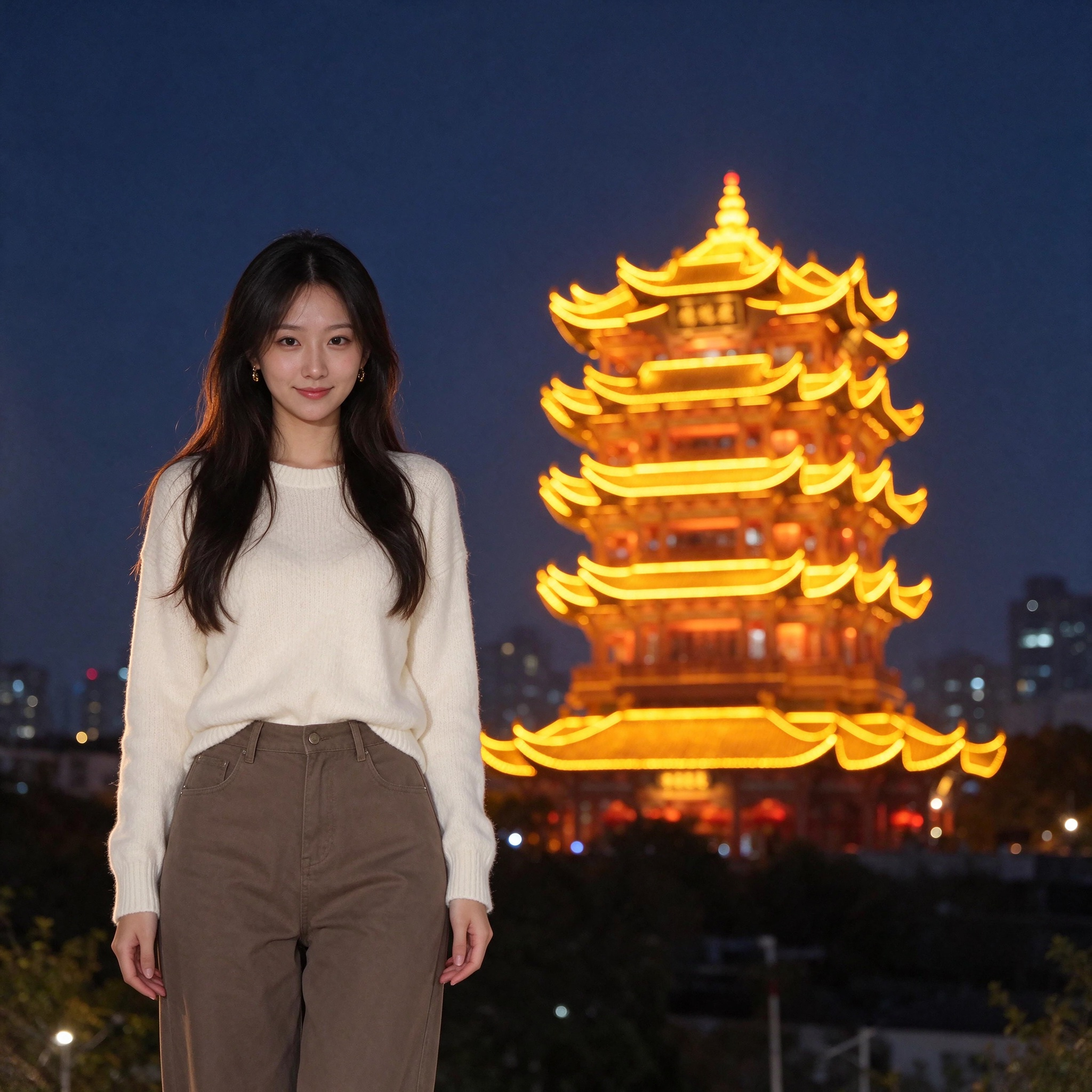
原图:叶淑文(叶赛文用ai生成的虚拟人) 和 黄鹤楼
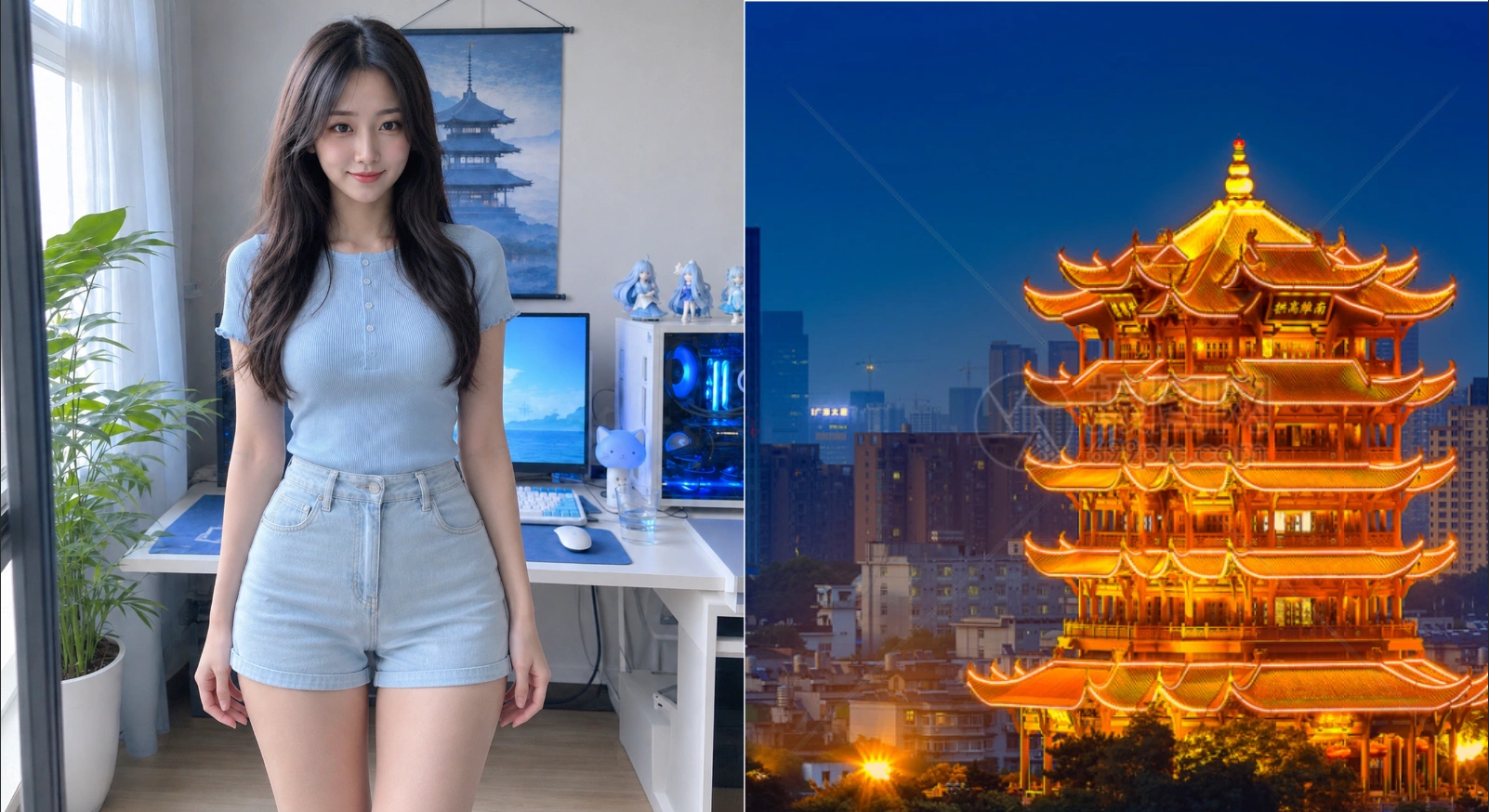
## 准备:
素材准备:准备2张图片。
也可以使用我准备的素材进行练习
**练习素材网盘:**
夸克: [https://pan.quark.cn/s/81eda8d426a6](https://pan.quark.cn/s/81eda8d426a6)
迅雷: [https://pan.xunlei.com/s/VP6qzo4USfxkUAIHFM9STkoDA1?pwd=ycq4](https://pan.xunlei.com/s/VP6qzo4USfxkUAIHFM9STkoDA1?pwd=ycq4)
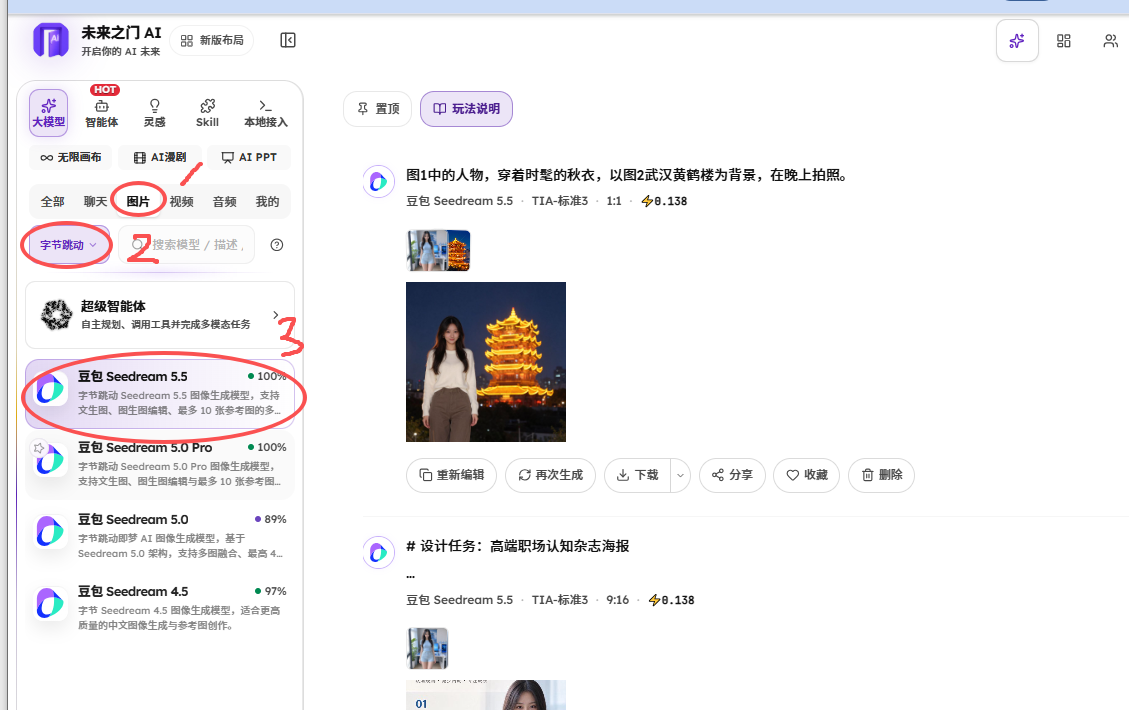
## 第1步:打开网站,选择模型
网址: [https://m.token6688.com](https://m.token6688.com/zh-CN/image)
1.选择图片
2.选择:字节跳动
3.选择“豆包 Seedream 5.5”
## 第2步:上传素材,点击合成
1.选择“多图融合”
2.选择“添加图片”
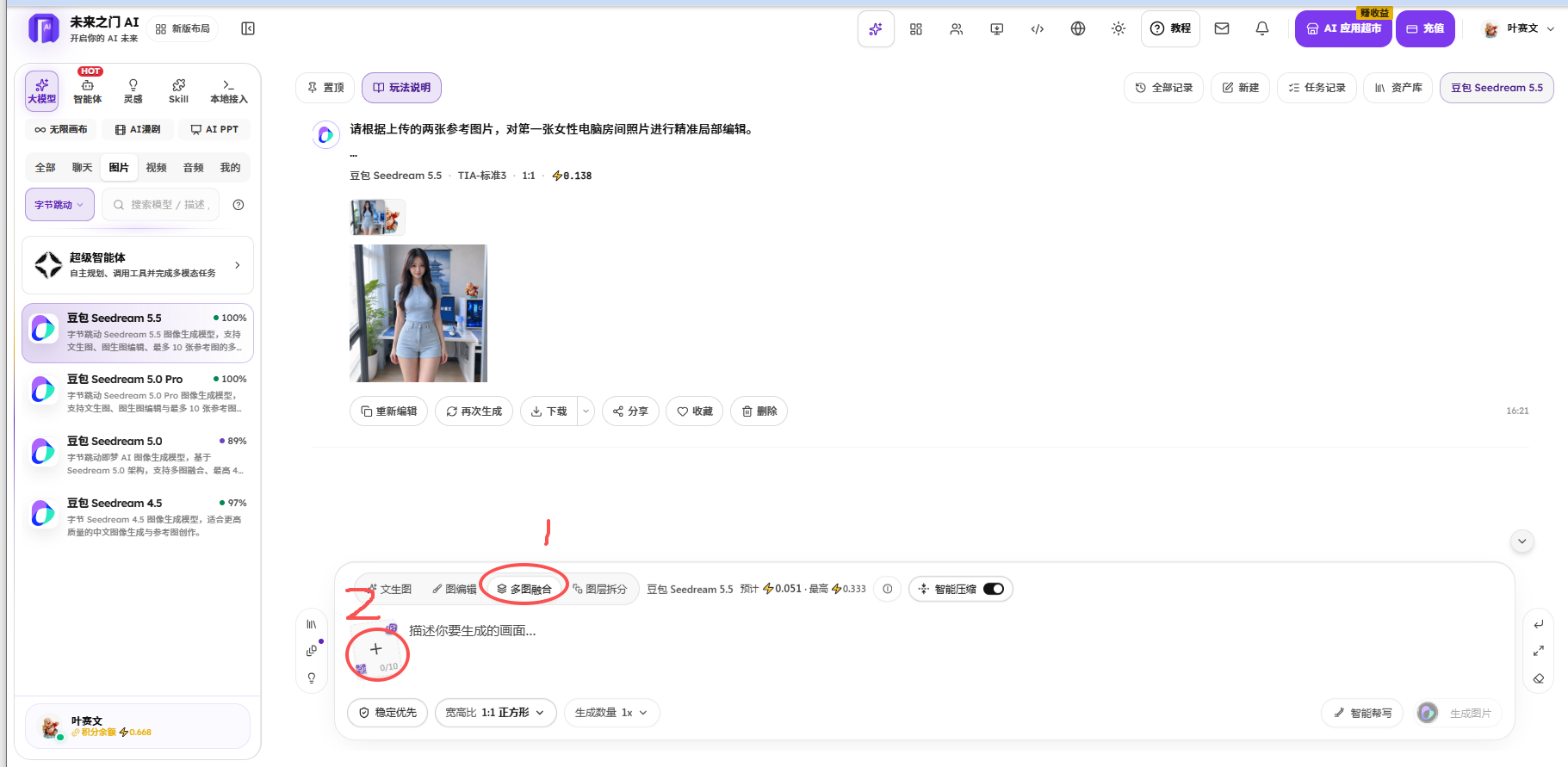
3.把2张图片上传上去
4.输入提示词:例如: “图1中的人物,穿着时髦的秋衣,以图2武汉黄鹤楼为背景,拍摄夜景。”
5.单击“生成图片”

## 第3步:查找作品
可以直接在聊天框里看到生成的结果;也可以点击右上角的“个人头像”,然后点击“查看作品”找到它。
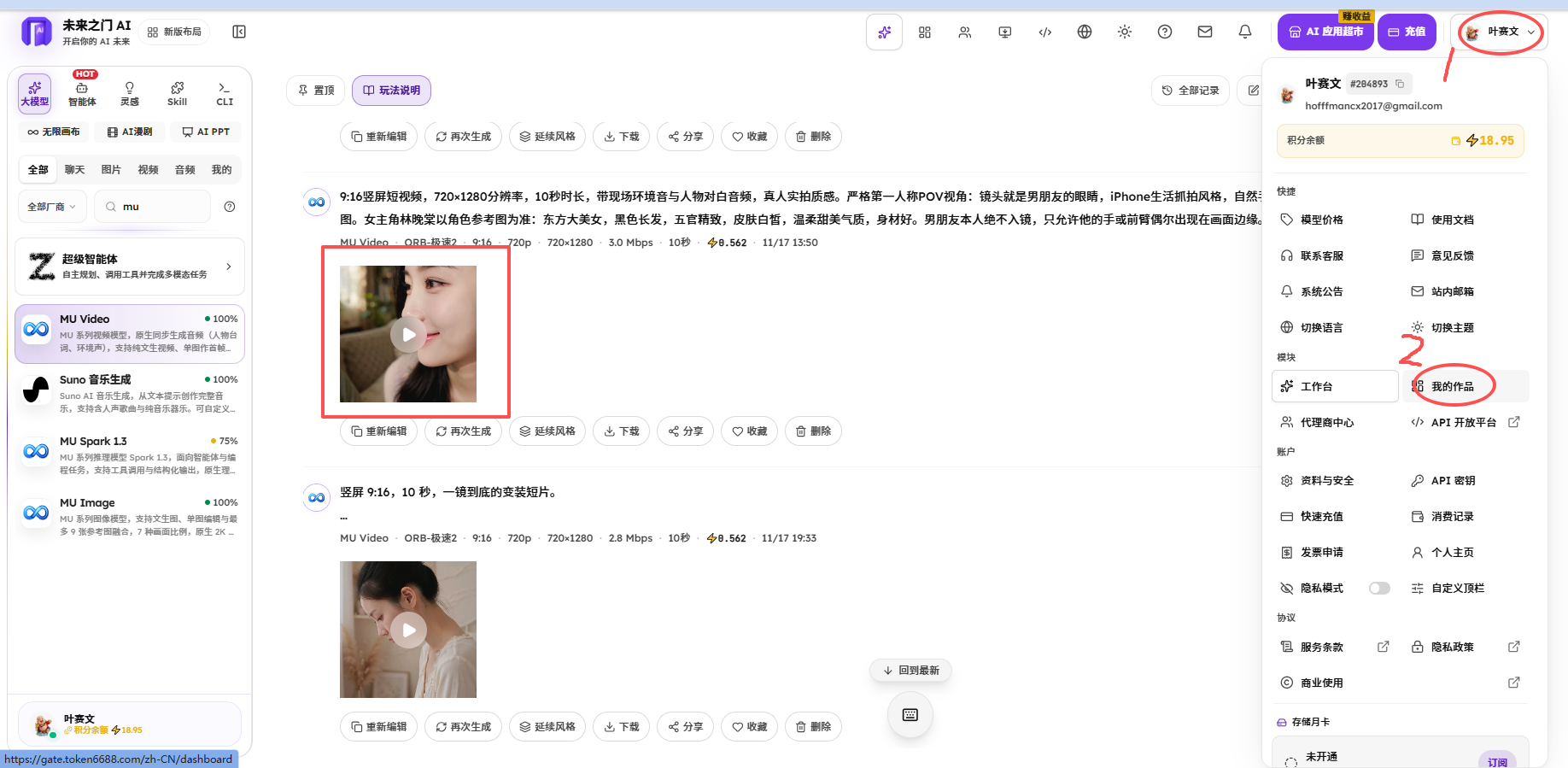
找到满意的成品后,点击图片即可下载保存。
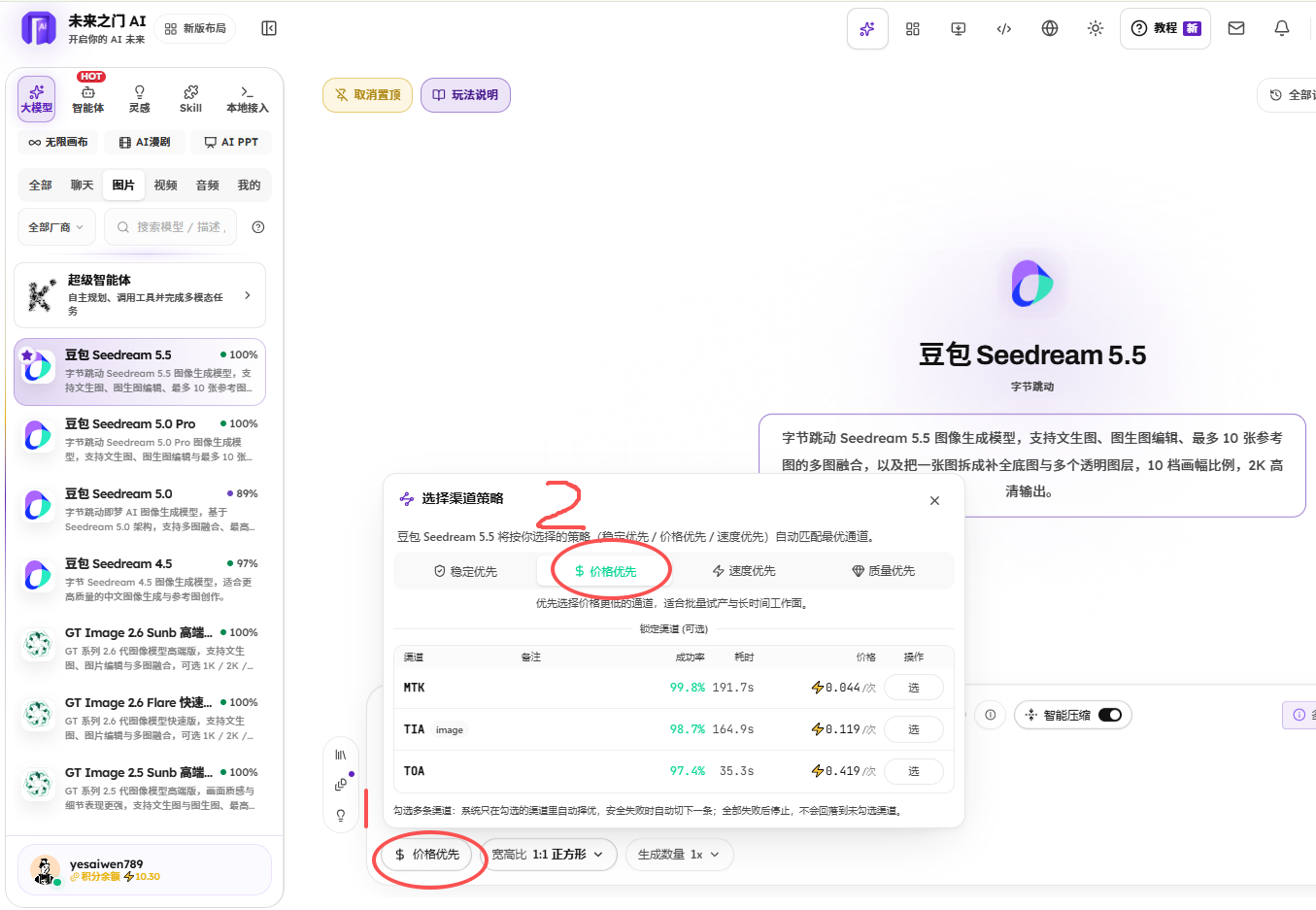
### 更换价格
## 课后作业:
新手小白建议按顺序来:
1. **照做一遍**:用文末网盘的练习素材(叶淑文+黄鹤楼),按第1~3步完整走一遍,合成出你的第一张图。
2. **换自己的图**:挑一张自己的照片,再找一张喜欢的背景图,试试把人物“搬”进去。
3. **改一改提示词**:把文中的提示词换成自己的描述(换衣服、换时间、换背景),看看结果有什么不同。
完成任意一个,就算入门了。卡住了随时回来评论区问。
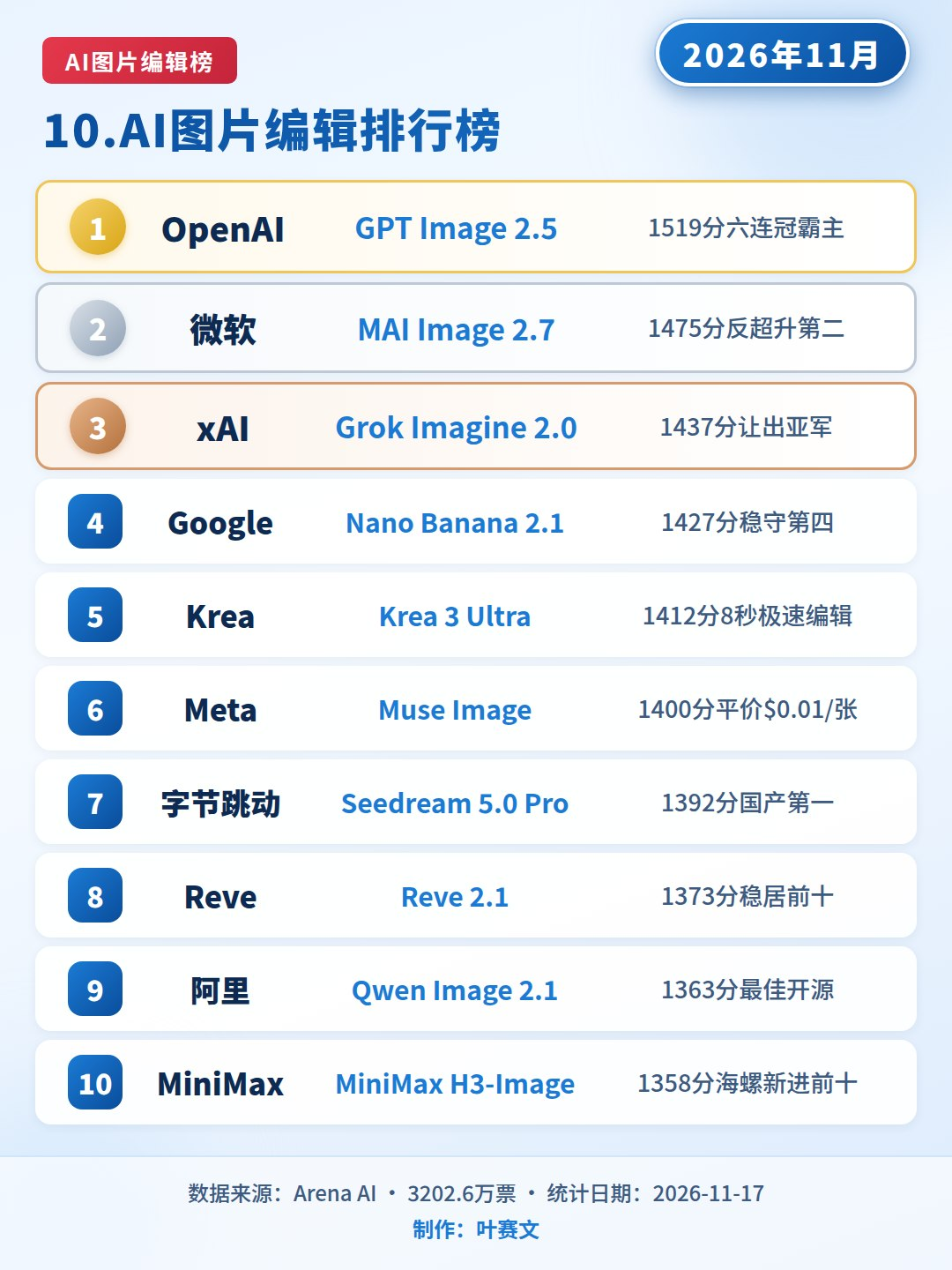
## 附录:AI图片编辑功能排行榜
说明:数据来自arena ai,仅供参考。
AI工具排行榜(每月跟新):[https://yesaiwen.com/ai-rank](https://yesaiwen.com/ai-rank)
---
如果这篇对你有帮助,欢迎点个“在看”,也欢迎在评论区聊聊你想学的下一个AI技能。
[[0.index|返回总目录]]